## 开始前
您可以在完成服务项目或零售产品之前创建附加项。附加项会在您的业务单元之间共享,不需要逐一关联。
如果您的账户有多个市场,请先设置这些市场,以便它们的名称和货币显示在附加项表单中。之后如果再添加其他市场,请检查您的收费附加项,并在员工于该市场使用前,为新市场输入加价。
每个市场都控制自己的货币。附加项价格需要按市场分别输入;EasyBiz 不会执行货币换算。
---
## 什么是附加项?
附加项是添加到现有订单项目上的可选额外项目,而不是单独销售的服务或产品。例如礼品包装、上浆、折叠、额外衣架或加急处理。
附加项的名称和 SKU 在整个账户中共享,但其可用性和加价可以因市场而异。因此,一个收费附加项可能在新加坡收费 SGD 4,在马来西亚收费 MYR 12,也可能只在其中一个市场提供。任何市场都没有加价的附加项会被视为免费额外项目。
---
## 如何添加附加项
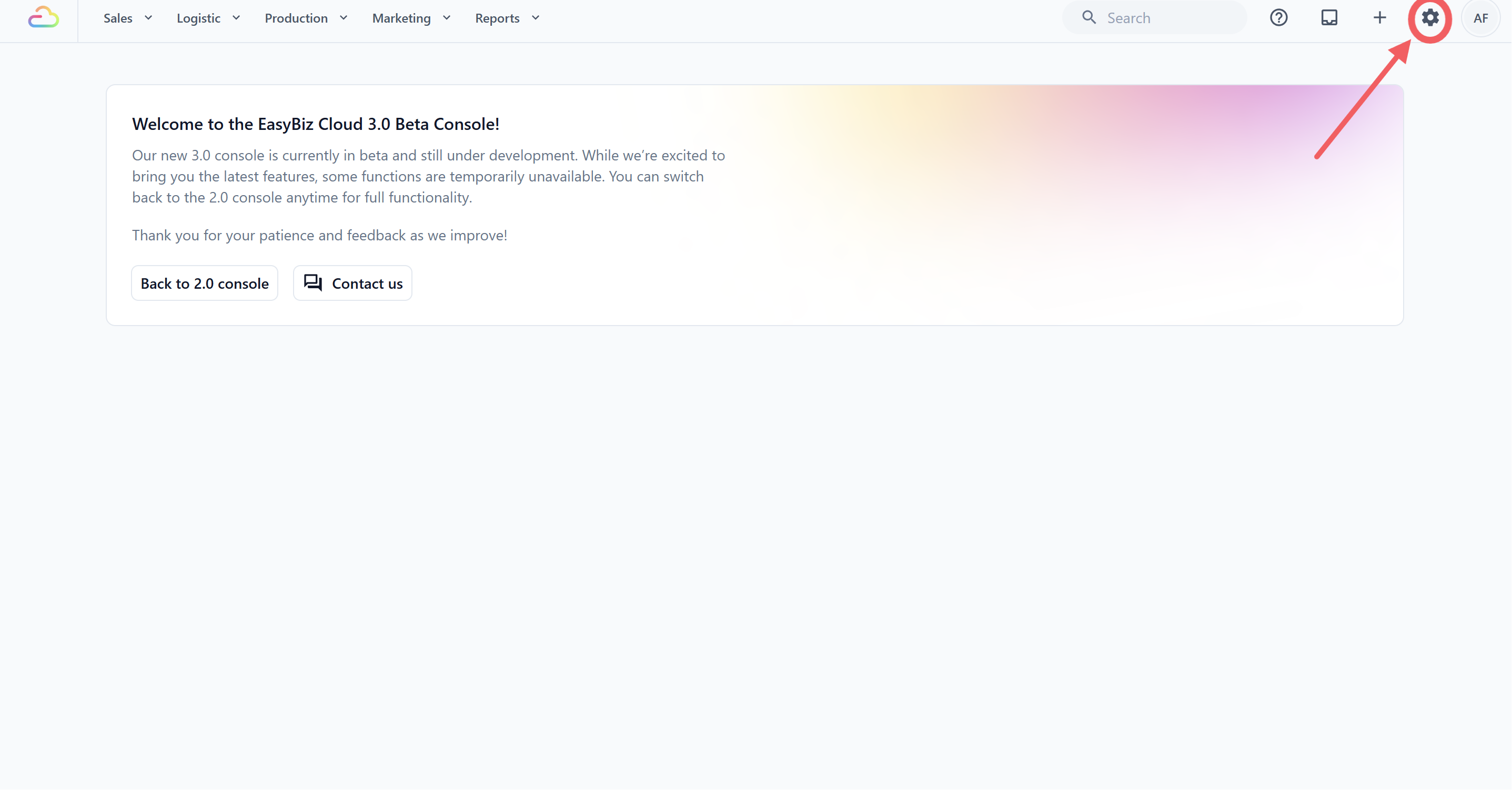
1. 点击右上角的 ⚙️ 设置 图标。
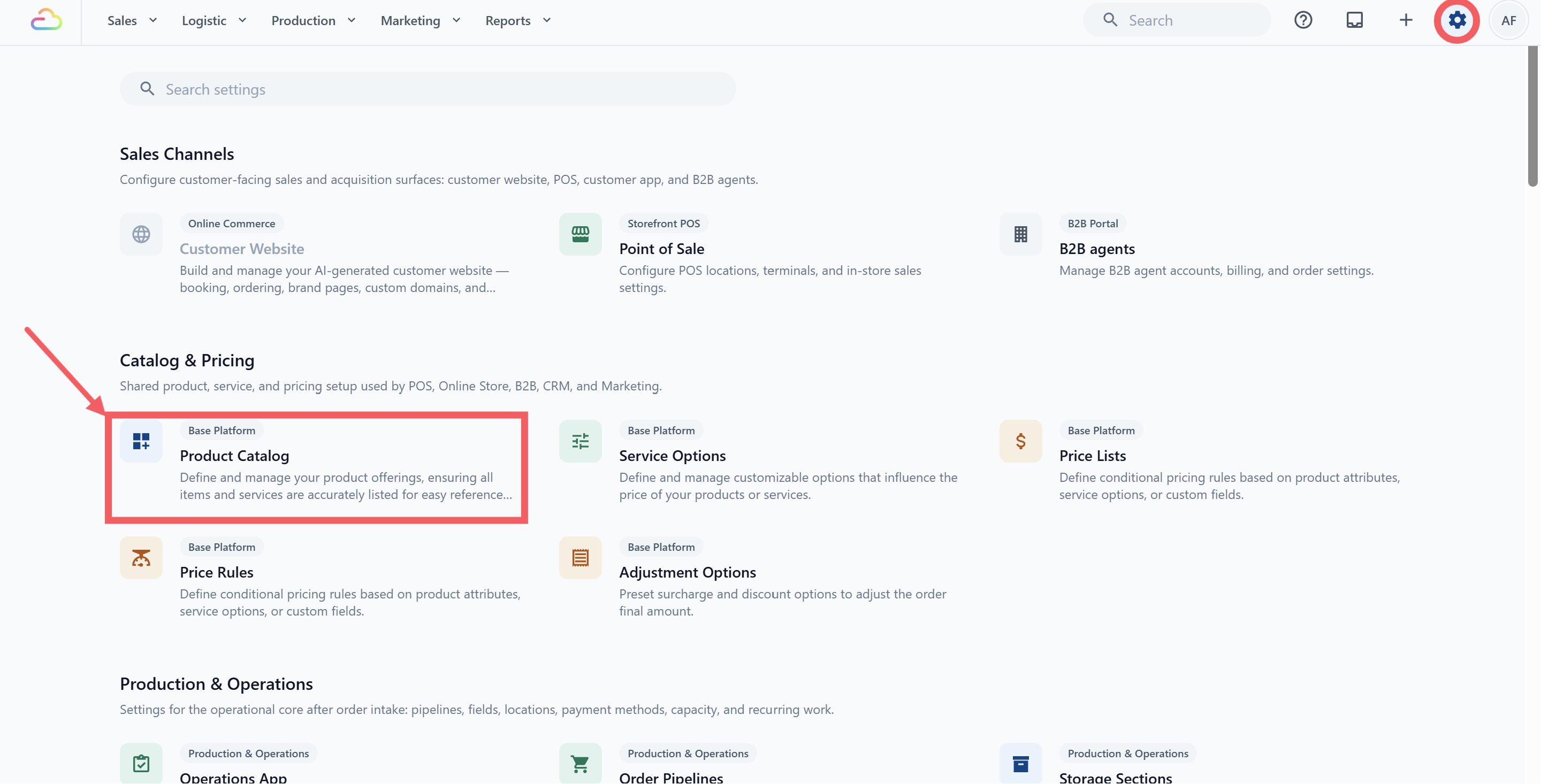
2. 在 **目录与定价** 部分下,点击 产品目录。
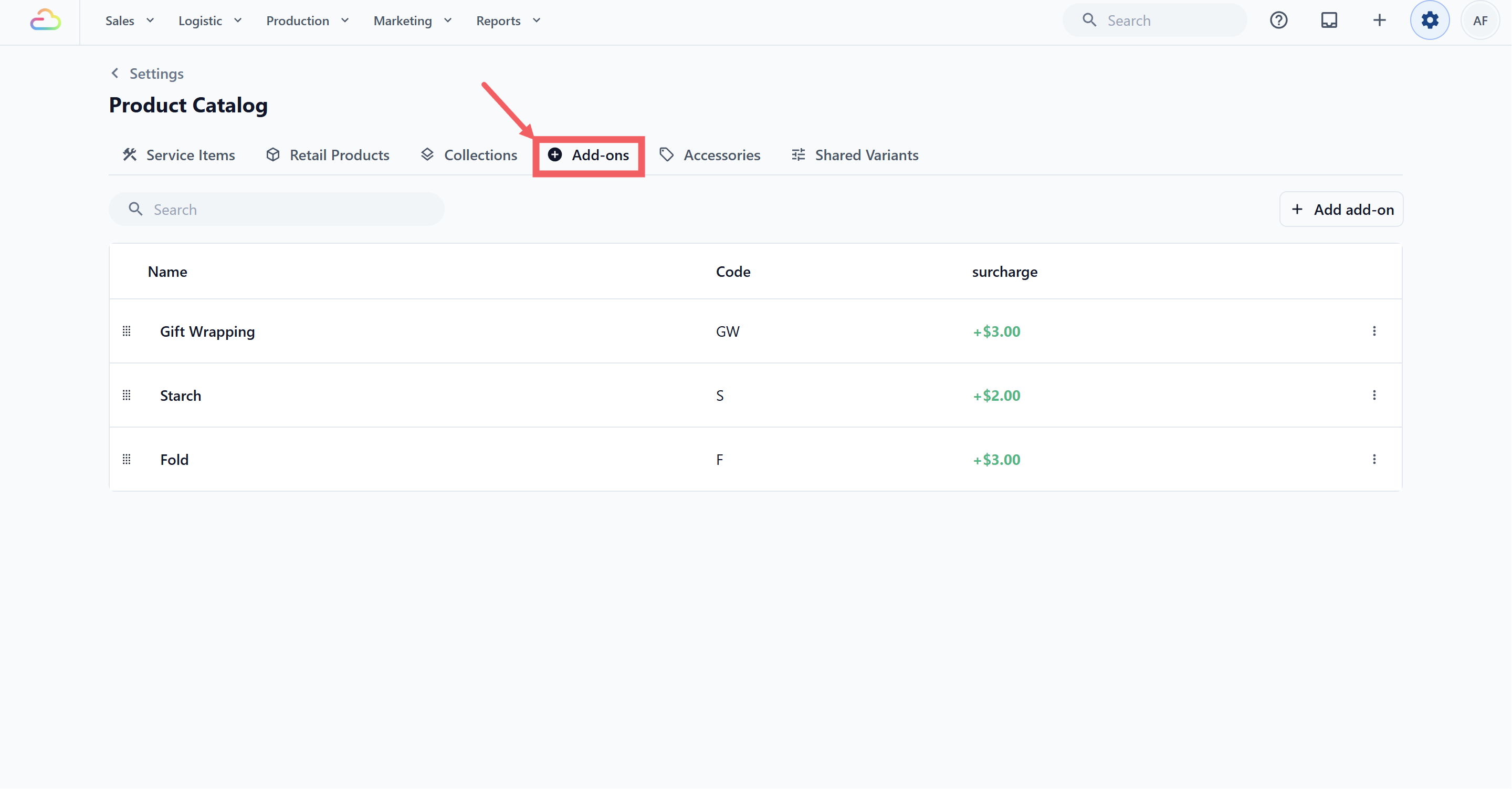
3. 点击 附加项 选项卡。
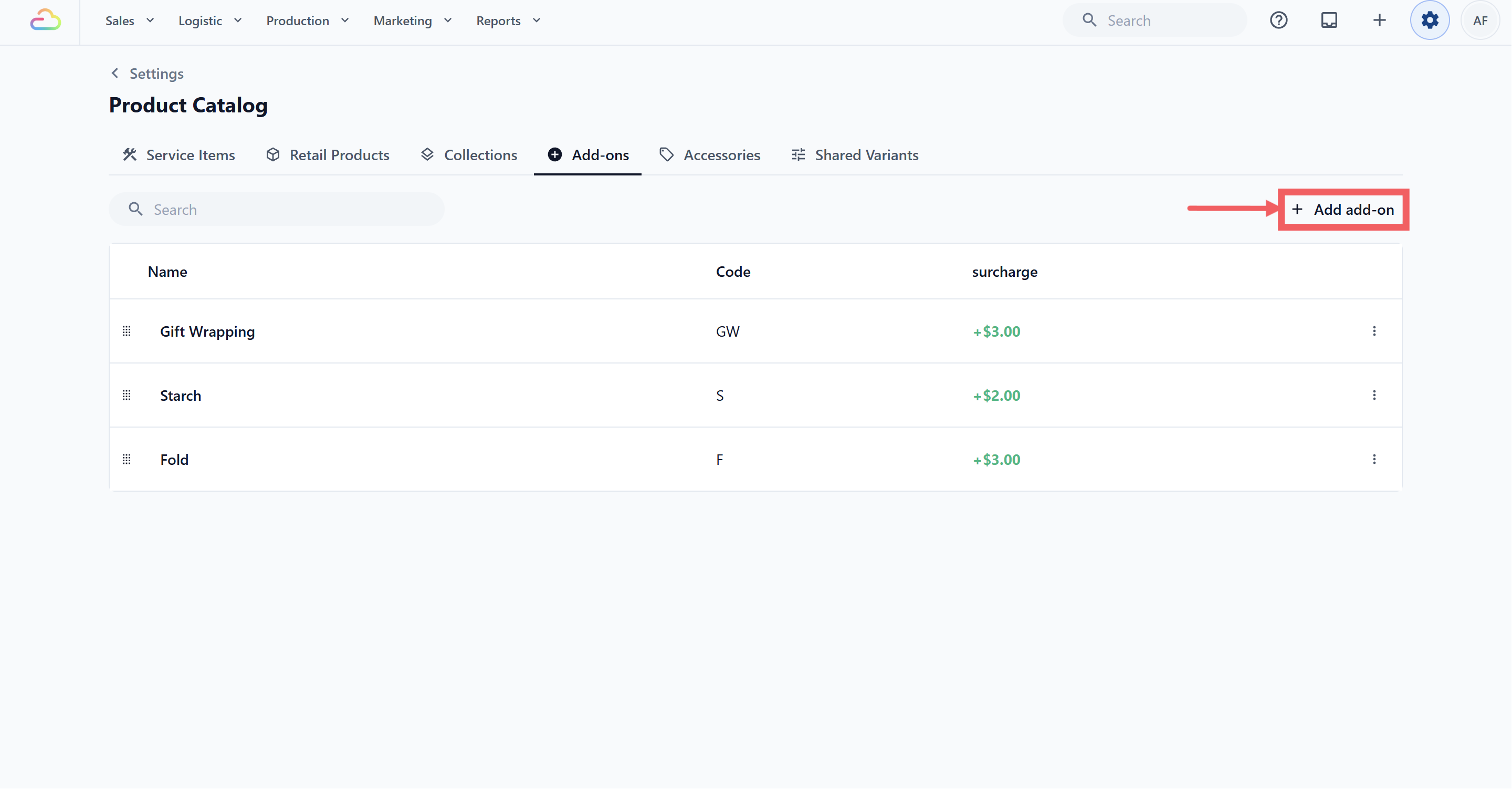
4. 点击工具栏右上角的 添加附加项。
5. 输入 **附加项名称**。
输入员工和客户会看到的名称,例如礼品包装或上浆。
6. _可选_。输入 **SKU**。
输入用于收据、工单和报表的短代码。此字段为可选。
7. 如果您的账户有多个市场,请选择附加项的 **适用于** 设置:
- **所有市场** 会使其在当前每个市场以及之后添加的任何市场中可用。
- **所选市场** 可让您选择提供该附加项的确切市场。即使您选择了所有当前市场,这仍然是固定选择,不会自动包含未来新增的市场。
单一市场账户会隐藏可用性控制项。
8. 输入 **加价**:
- 单一市场账户会显示一个加价字段。
- 多市场账户会为每个可用市场显示一个字段,字段会标注市场名称,并以该市场的货币作为前缀。
- 请分别输入每个金额。EasyBiz 绝不会从另一个市场换算或复制加价。
- 0 是有效加价。将所有加价都留空会使该附加项免费。如果该附加项在一个市场有价格,但某个可用市场留空,则它不会在该未定价市场中可选。
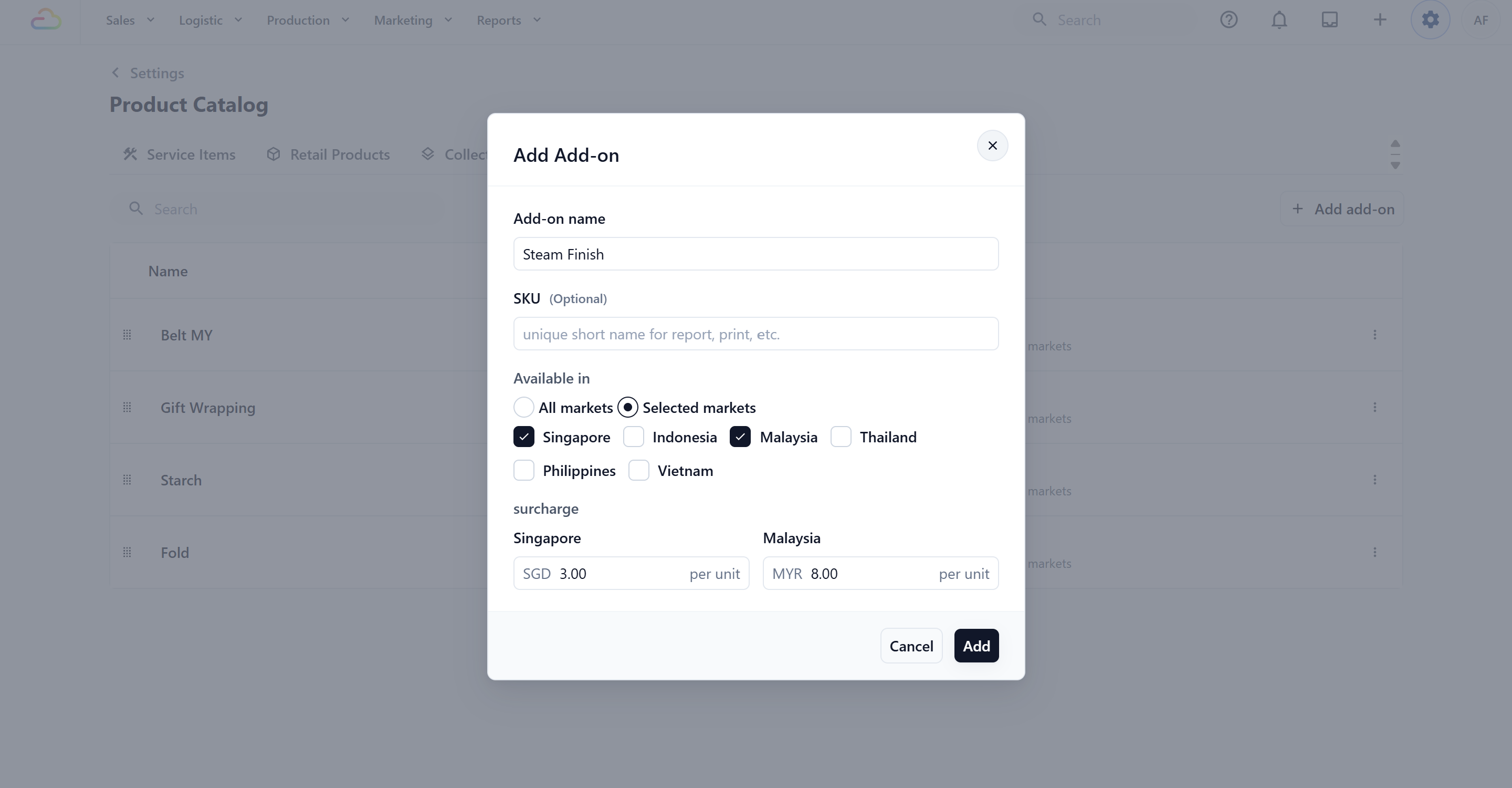
9. 点击 添加 保存。
---
## 编辑或删除附加项
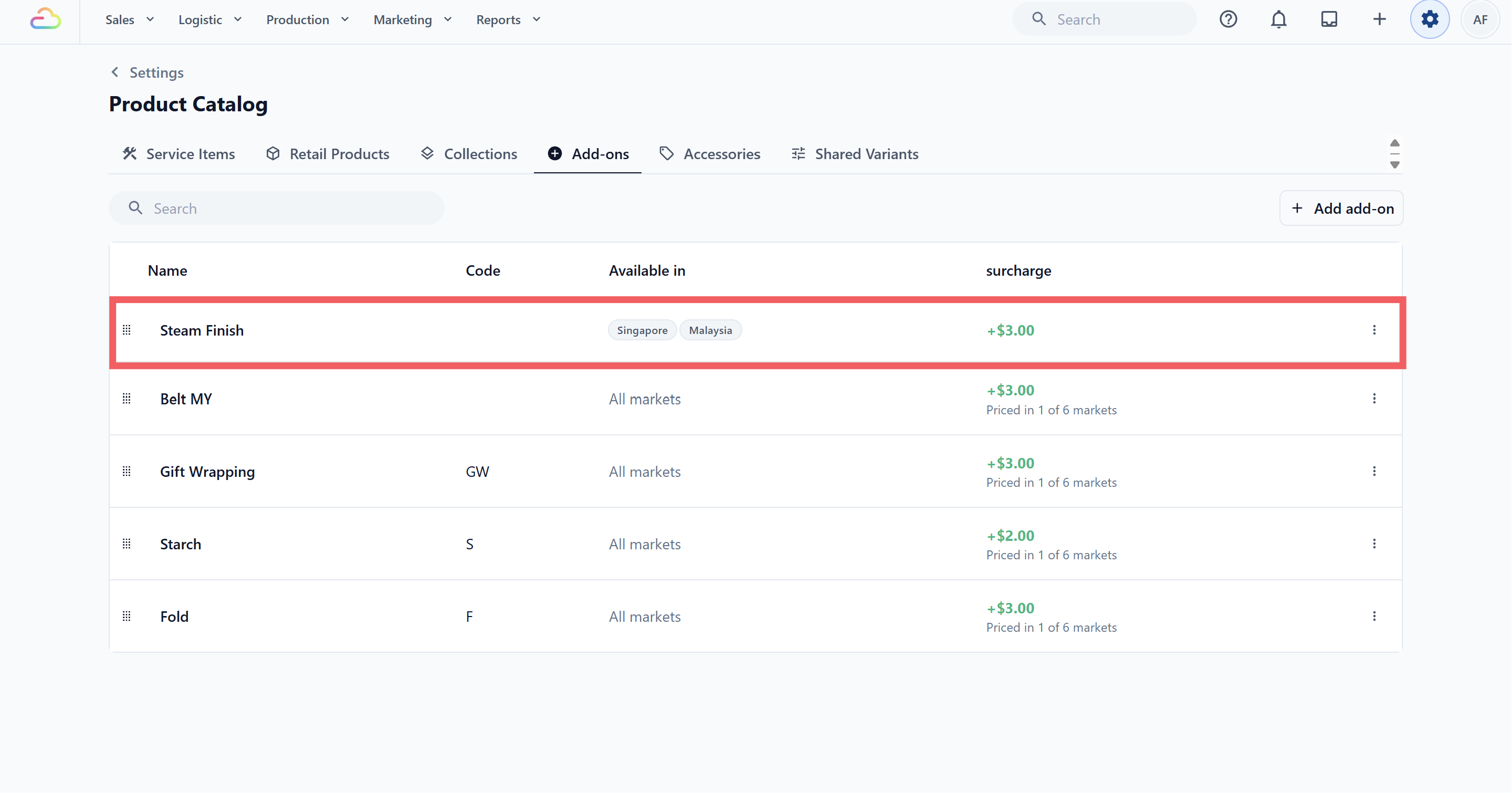
要编辑现有附加项,请点击其所在行的任意位置。**更新附加项** 对话框会打开,并已填入其名称、SKU、市场可用性和市场加价。完成更改后点击 更新。
在多市场账户中,表格的 **适用于** 列会显示 **所有市场** 或所选市场名称。**加价** 列会显示默认市场的金额。如果某个收费附加项在另一个可用市场缺少价格,该行还会显示 **已在 X/Y 个市场定价**。
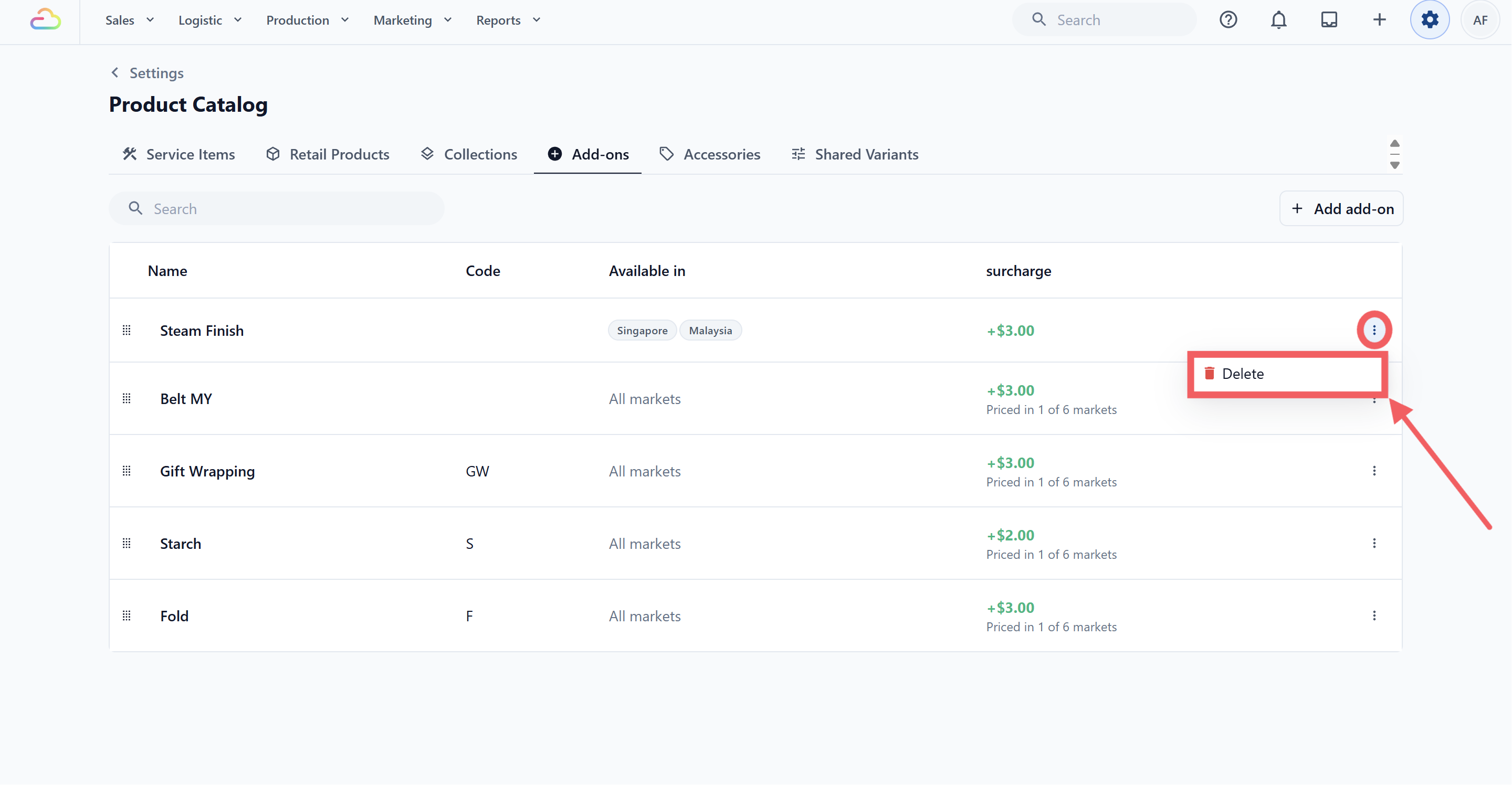
要删除附加项,请点击该行最右侧的 ••• 菜单,然后选择 删除。
可用性和加价更改只适用于未来选择。现有订单会保留订单创建时记录的附加项名称和价格。删除附加项会将其从未来的选择器中移除,但不会更改过去的订单。
### 重新排序附加项
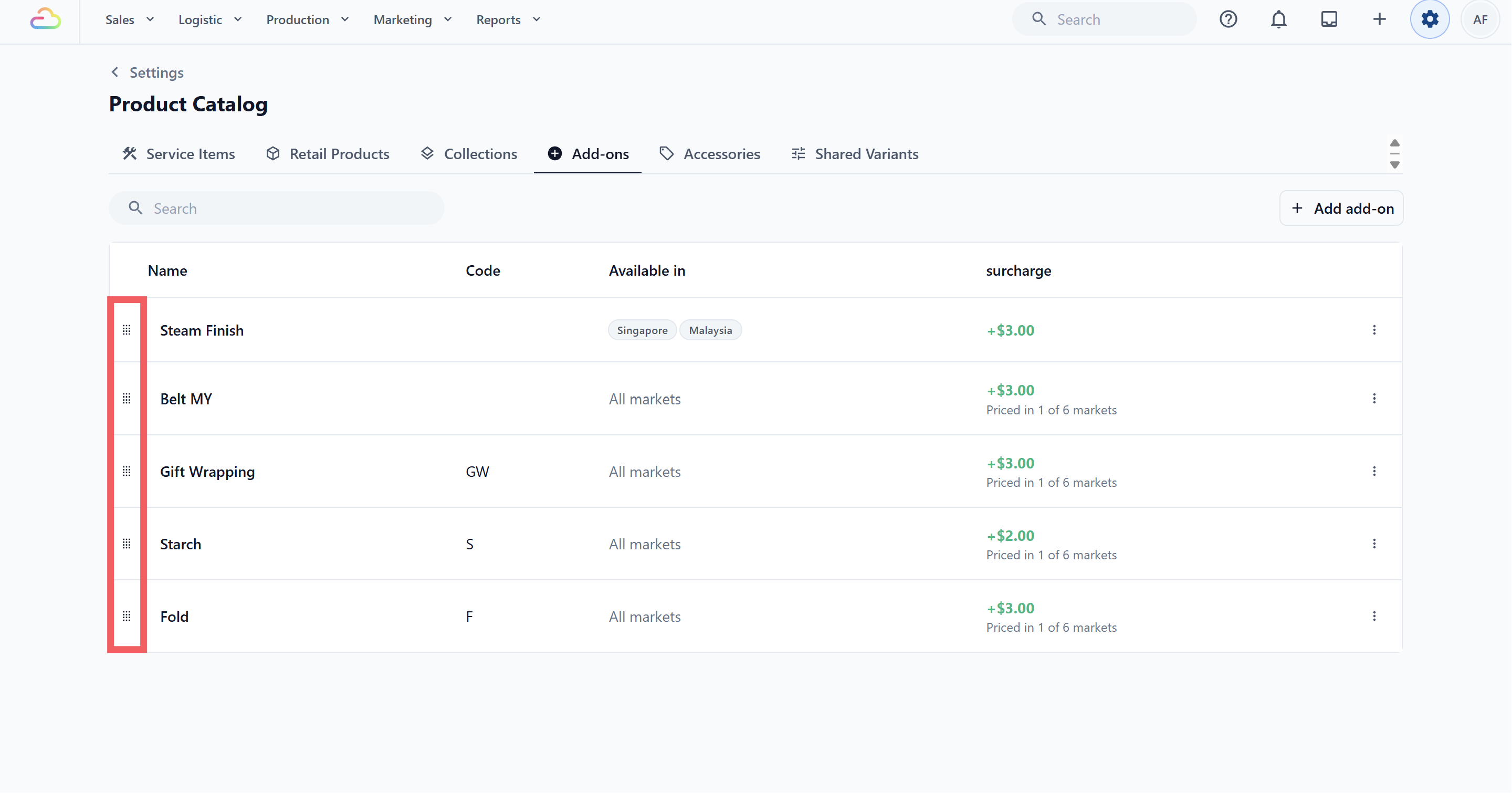
点击并按住六点拖动手柄,可将附加项上移或下移。列表仍在各市场之间共享,此处显示的顺序会控制 POS 附加项选择器中的顺序。市场可用性决定该共享列表中的哪些条目会出现在每个订单中。
---
## 附加项在 POS 中出现的位置
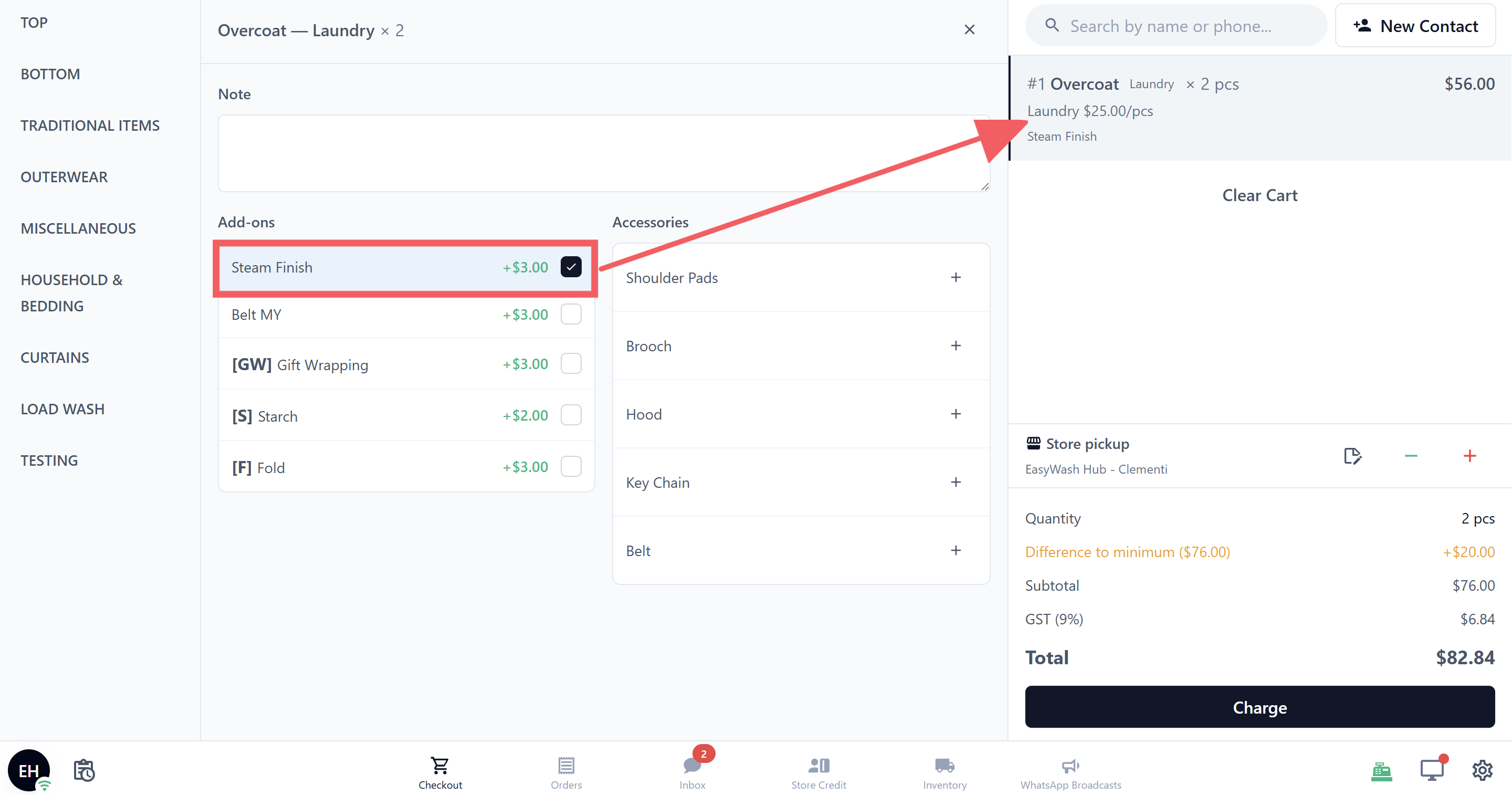
当员工在 POS 购物车中编辑一个项目时,附加项会显示在[配件](/docs/adding-accessories)旁边。添加服务项目后,轻点其购物车行项目,点击 **编辑**,然后选择所需附加项。
选择器使用订单的市场。员工只会看到该市场中可用的附加项,并显示为该市场输入的加价以及订单货币。当前市场没有加价的收费附加项会被隐藏,而不会借用另一个市场的价格。任何市场都没有加价的附加项仍可作为免费额外项目选择。
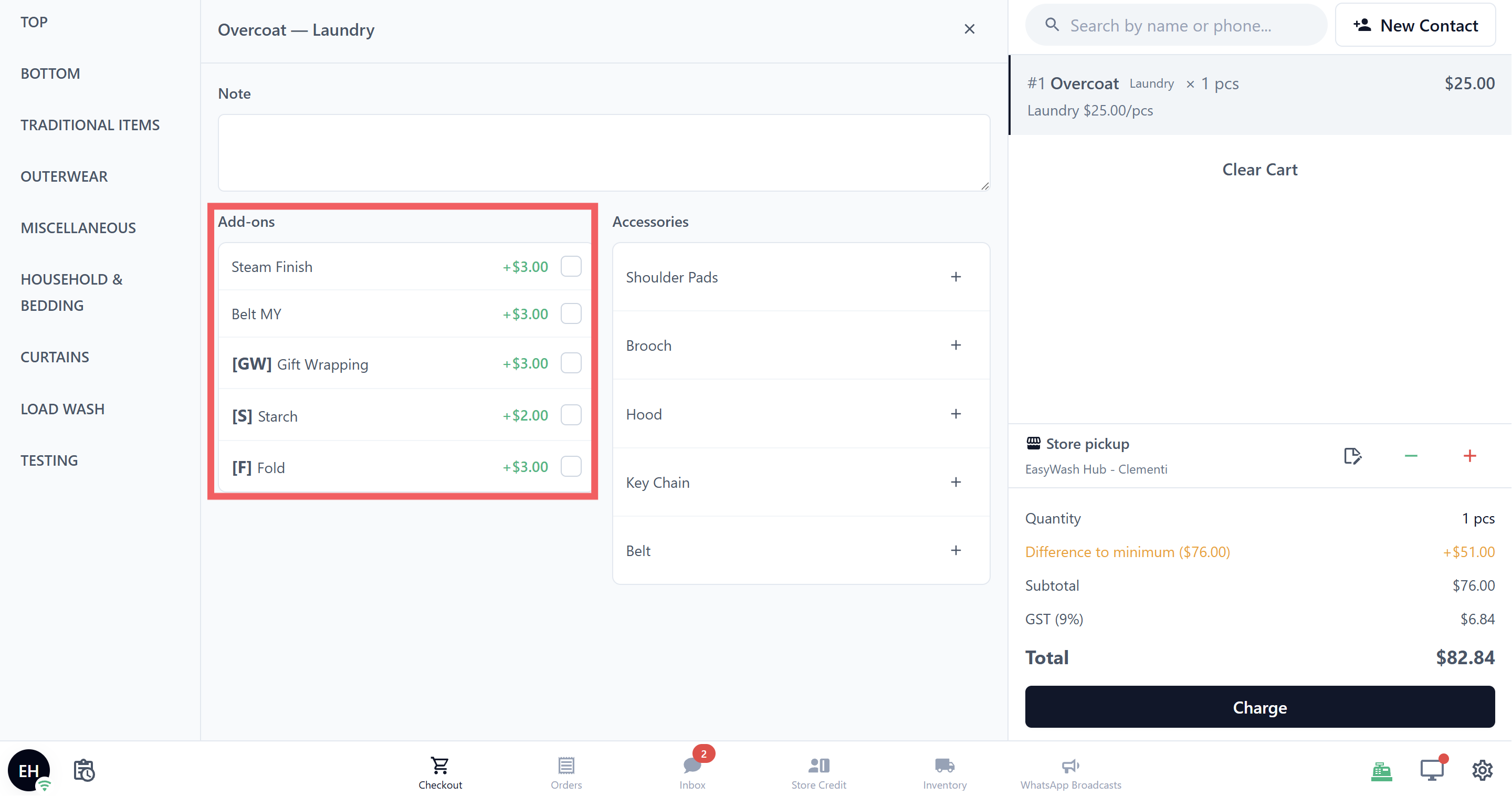
每个所选附加项会根据项目数量收费。例如,如果数量为 2,且当前市场的加价为 SGD 3,则该附加项会计入 SGD 6。
---
## 常见问题
**我需要将每个附加项关联到产品或服务吗?**
> 不需要。在此处保存附加项后,它会自动在门店的每个业务单元中可用。您的员工可以在结账时将其添加到任何订单项目,无需任何额外关联步骤。
**同一个附加项可以在不同市场有不同价格吗?**
> 可以。请为提供该附加项的每个市场输入单独的加价。每个字段使用该市场的货币,EasyBiz 不会应用自动货币换算。
**添加新市场时会发生什么?**
> 设置为 **所有市场** 的附加项会自动在新市场中可用。收费附加项仍需要先为该市场设置加价,才会在结账时显示。限制为 **所选市场** 的附加项会继续限于其已保存的选择,直到您更新它们。
**我可以更改加价的货币吗?**
> 不能从附加项对话框中更改。每个加价字段使用其市场配置的货币。如果货币不正确,请更新该市场的设置。
**附加项可以免费吗?**
> 可以。将所有加价字段留空,即可使附加项保持免费。您也可以输入 `0` 作为明确的零加价。如果附加项在一个市场中已定价,则每个其他可用市场都需要自己的加价,该附加项才会在那里显示。
**SKU 会打印在收据和工单上吗?**
> 会。SKU 是显示在收据、工单和报表上的短代码。如果留空,附加项仍可使用,但只会显示完整名称。
**如果我编辑或删除附加项,过去的订单会怎样?**
> 过去的订单会保留订单创建时记录的附加项详情和加价。编辑或删除附加项只影响未来选择。
**为什么列表显示“代码”,但对话框显示“SKU”?**
> 它们是同一个字段。列表列标题显示为 **代码**,而表单字段显示为 **SKU**。请将它们视为同一个值。
**附加项加价如何计算税费?**
> 附加项加价遵循订单市场和价格表使用的税务设置。附加项没有自己的单独税务设置。
>
> 如果价格为 **含税**,税费已包含在加价中。如果价格为 **未税**,税费会按适用于该订单的税率在加价之外另行添加。
---
## 下一步
现在附加项已设置完成,下一步是添加门店随订单一起追踪的任何物品,例如衣架、腰带或随衣物一起交来的纽扣。请继续阅读[添加](/docs/adding-accessories)[配件](/docs/adding-accessories),在设置价格表之前完成目录中的额外项目部分。